
対象読者:PCで仕事している、タイピングを効率化したい人
パソコンで文字を入力していると、毎日のように同じ定型文や記号を何度も打つ場面があります。
「お疲れ様です。」
「承知しました。」、
メールアドレス、
よく使う専門用語…。
これらを毎回フルで入力していると、時間のロスになるだけでなく、タイプミスによる打ち直しも発生します。
こうした「チリツモの無駄」を一気に解消してくれるのが 単語登録機能 です。
一度登録してしまえば、短いキー入力だけで長い文章や専門語を呼び出せるため、作業効率が大幅に向上します。
単語登録機能の活用方法紹介
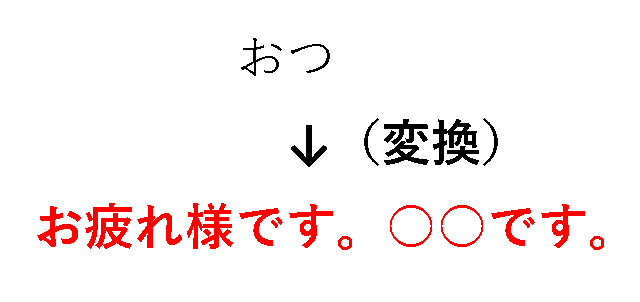
単語登録は、OS標準のIMEに備わっている「よく使う単語を短いキーで呼び出す」仕組みです。 例えば、
といった具合に、1〜3文字の“よみ”で長文や専門語を一瞬で呼び出せます。
毎日の入力作業の中で発生する“摩擦”を取り除くことで、思考の流れを止めずに作業を進められるのが最大のメリットです。
実際の活用例
● メールアドレス
毎回フルで打つのは派手に面倒。 「め」など短いキーで呼び出せるようにしておくと便利です。
※なお、「め」に複数のメールアドレス登録も可能です。
● 議事録用の記号
「■」「※」「→」「★」「●」「□」など、議事録やメモで頻繁に使う記号も登録しておくと入力がスムーズになります。
● 日常の挨拶
- 「おつ」 → 「お疲れ様です。〇〇です。」
- 「よろ」 → 「よろしくお願いいたします。」
- 「あり」 → 「ありがとうございます。」
- 「きょ」→ 「教育教育教育教育教育教育教育教育教育教育教育教育教育教育教育教育教育教育教育教育教育教育教育教育教育教育教育教育教育教育〇刑〇刑〇刑〇刑〇刑〇刑〇刑〇刑〇刑〇刑〇刑〇刑〇刑〇刑〇刑〇刑〇刑〇刑教育教育教育教育教育教育教育教育教育教育教育教育教育教育教育教育教育教育教育教育教育教育教育教育教育教育教育教育教育教育」
- 「たい1」→ 「大変申し訳御座いません。厳しく改善指導致します。」
- 「たい2」→ 「大変申し訳御座いません。即指導致します。」
- 「たい3」→ 「大変申し訳御座いません。指導徹底致します。」
メールやチャットの定型文は登録しておくと精神的にもラクです。
● 頻繁に使用する専門用語
エンジニアなら特に恩恵が大きい部分。
- vcn → Virtual Cloud Network
- ha → High Availability
- dr → Disaster Recovery
- rac → Oracle RAC
資格勉強や技術メモでも大活躍します。
● 自分の苗字・名前
意外と入力回数が多いので、登録しておくと地味に効きます。
例えば「お疲れ様です。[苗字]です」とかも、「お [*] です」の4文字で入力できます。
「お疲れ様です。[苗字]です」自体を「お」とかで登録しても良いかもしれません。
● その他のおすすめ
- よく使うURL(社内Wiki、ダッシュボードなど)
- よく使うコマンド(例:
systemctl restart,/etc/fstab,パスワード)
単語登録の手順(Windows IME の例)
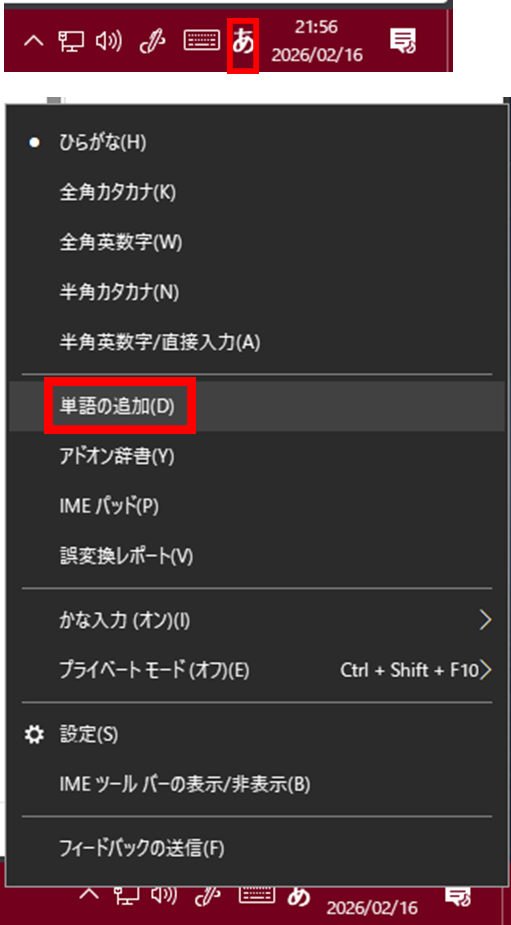
1. 単語登録ツールを開く
- タスクバー右下の「あ」または「A」を右クリック
- 「単語の登録」を選択
2. 単語を登録する
- 単語:呼び出したい文章(例:お疲れ様です。〇〇です。)
- よみ:短いキー(例:おつ)
- 品詞:ユーザー定義 or 固有名詞
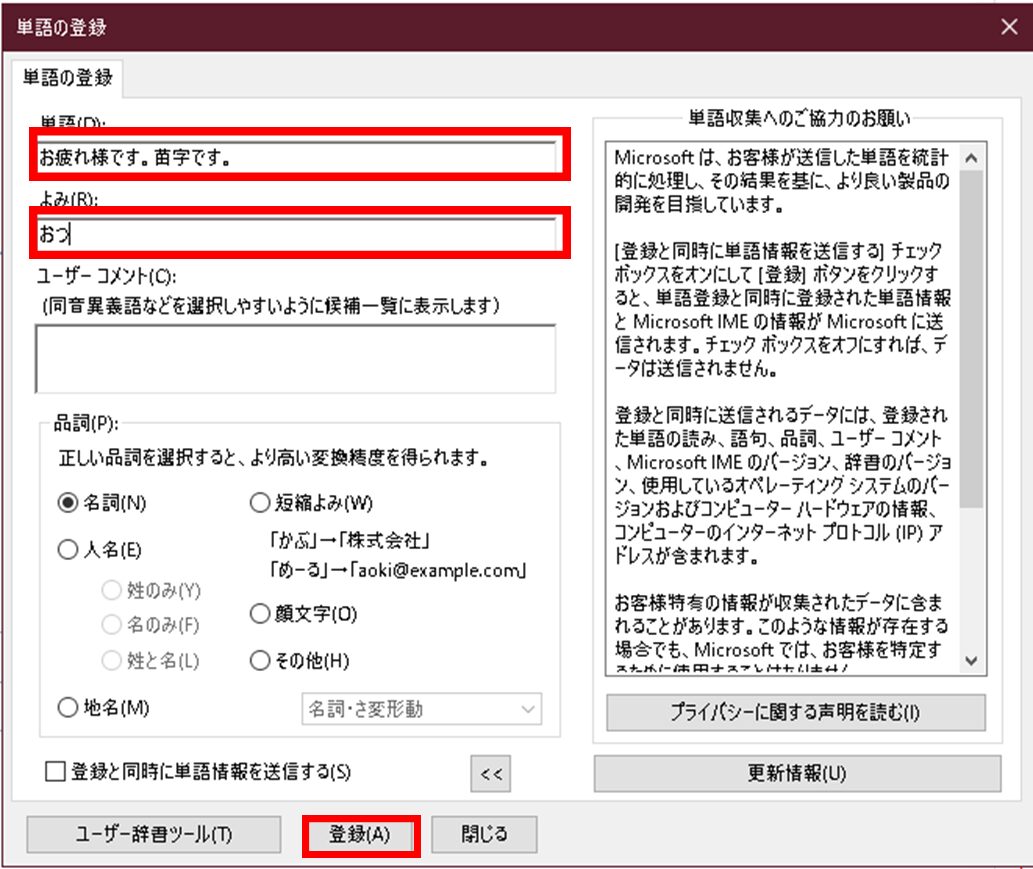
「登録」ボタンを押せば完了です。
別のPCへ移行する方法(エクスポート/インポート)
単語登録は、ユーザー辞書として簡単に別PCへ移行できます。
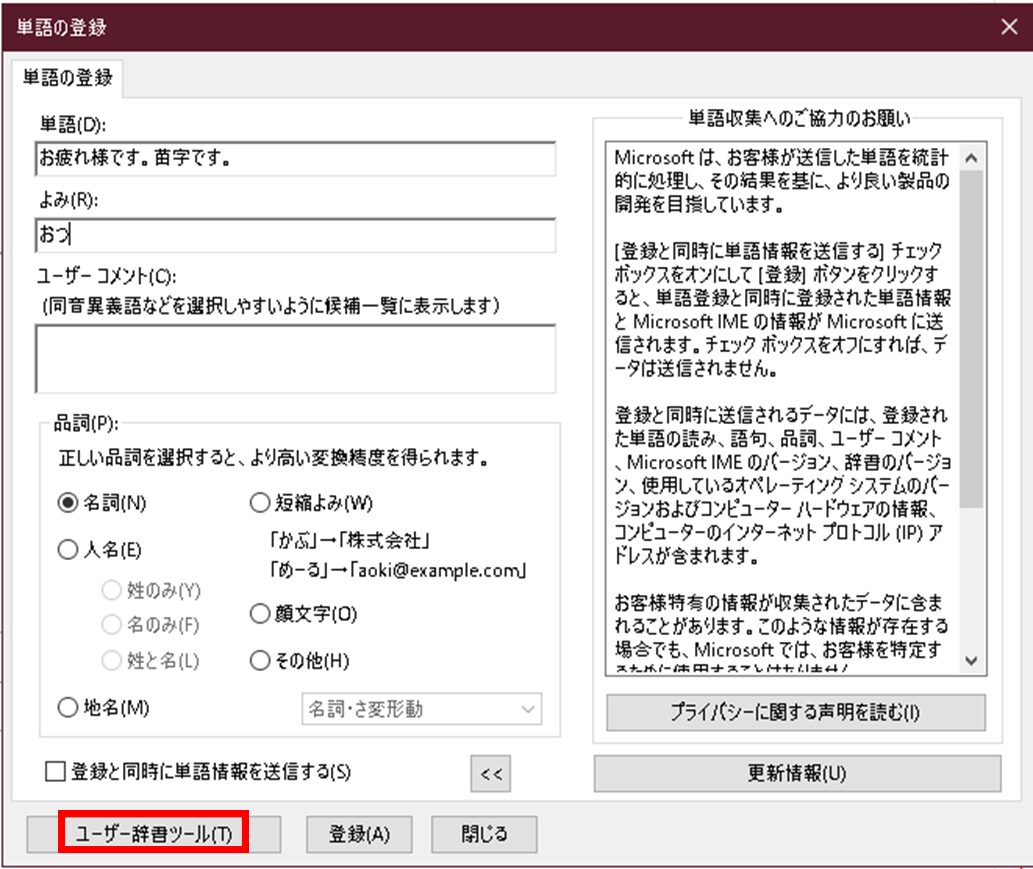
1. ユーザー辞書ツールを開く
- タスクバー右下の「あ/A」を右クリック
- 「単語の登録」を選択
- 「ユーザー辞書ツール」を選択
2. 辞書をエクスポート
- 「ツール」→「一覧の出力」
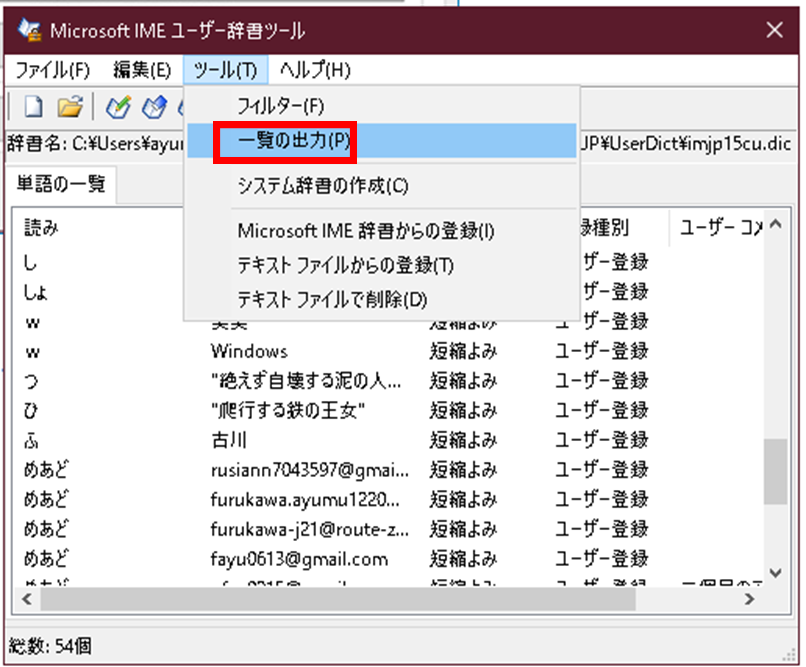
- 任意の場所に保存します(.txt 形式)
3. 別PCでインポート
- 同じく「ユーザー辞書ツール」を開く
- 「ツール」→「テキストファイルからの登録」
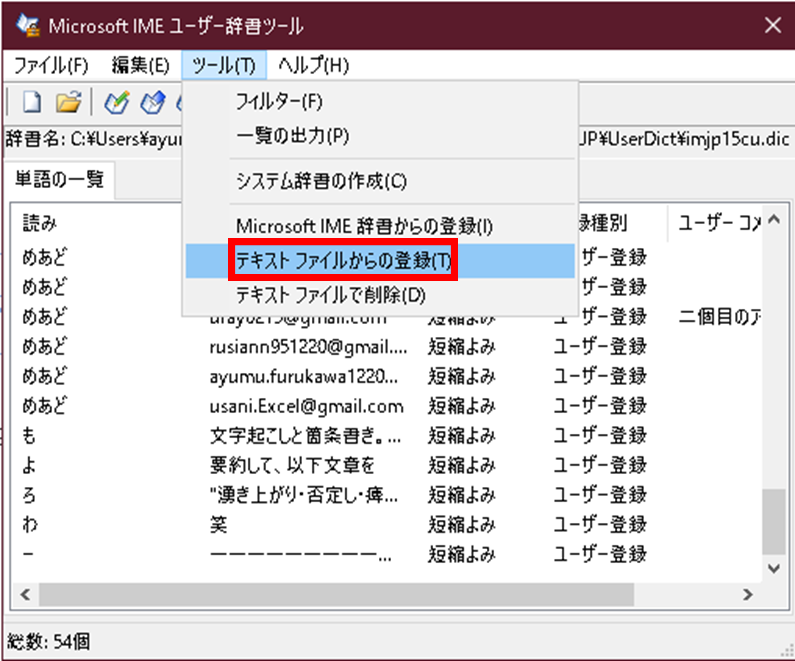
- 保存したファイルを選択して読み込み
これで、別PCでも同じ単語登録環境が再現できます。
■ まとめ:単語登録は“最も簡単で、最もリターンが大きい時短術”
単語登録は、設定にかかる時間はわずか数分。 それでいて、毎日の作業効率が大きく変わります。
- 入力の手間が減る
- 思考の流れが止まらない
- タイプミスが減る
- メールや技術メモがスムーズに書ける
今日から“1日1単語登録”を習慣にしてみると、1年後には365個の“魔法のショートカット”があなたを支えてくれます。

コメント