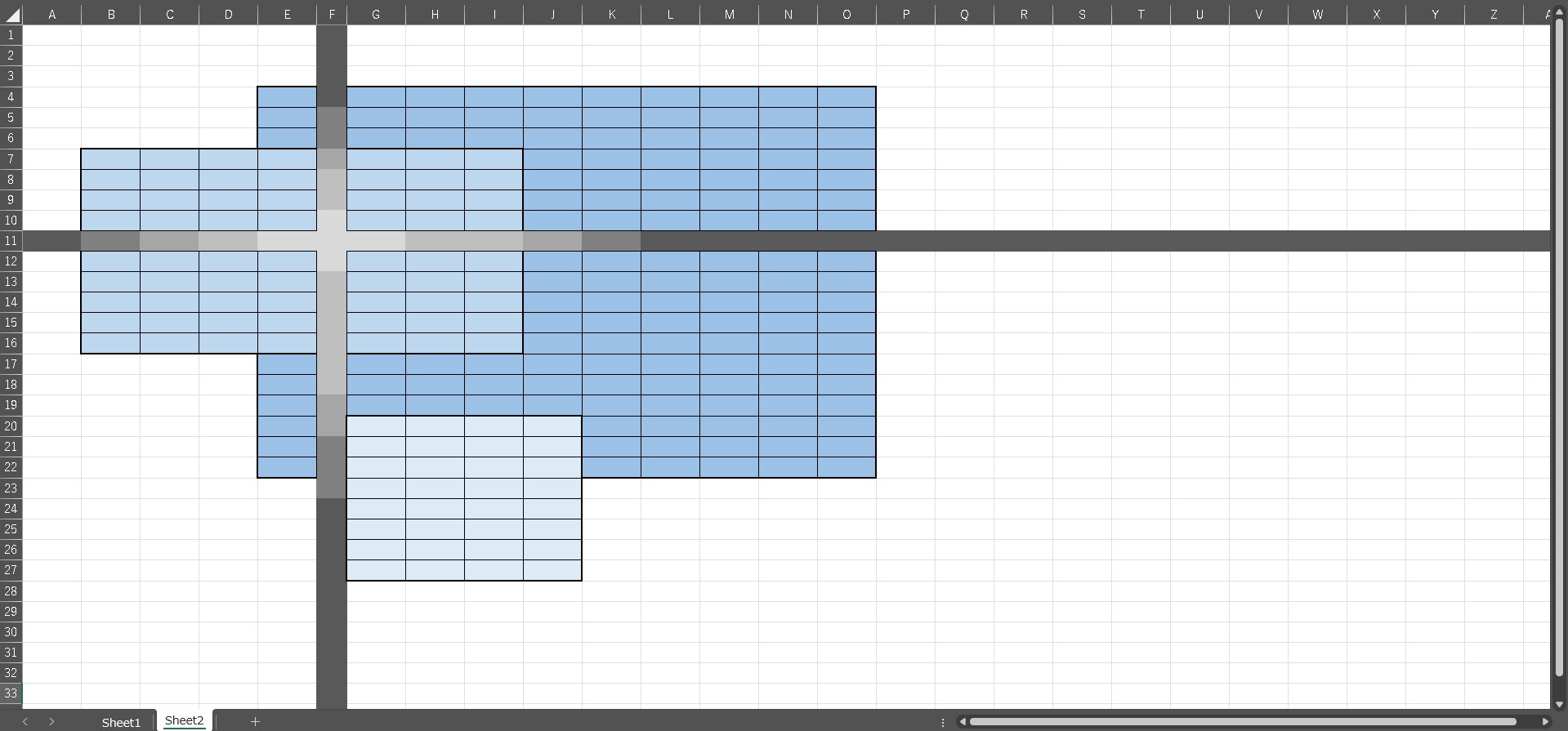

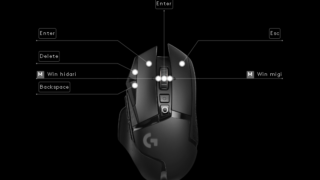


対象読者:Excelでオブジェクトを使って絵を高速で作りたい人。またはポンチ絵を効率よく書きたいエンジニアの皆様
概要:
この記事を読むと、以下がわかります。
・Excelで「図形」や「画像」などのオブジェクトを高速で扱う方法
・オブジェクトを効率よく選択・操作するテクニック
・ショートカットキーやクイックアクセスツールバーを活用した作業効率化のコツ
・手順書や資料作成で役立つ、図解作成のスピードアップ術
つまり、IT・エクセル未経験者の3倍くらいは効率的に作業できるようになります。
それでは参りましょう。
以降の見出し名の解説:
・【基礎】”定時爆上がり”を目指す者にとって必須の準備。
・【初心者】基礎操作、各応用編の前提を説明。
※特に 各種応用編にてドラッグ操作を多用するため定義。
・【中級者】ここからが本番。図形のコピー/幅の調整/平行移動。
・【上級者】上記組み合わせの応用。
・【神】エクセルにてオブジェクトを使用する業務に応用可能。
※価値あるショートカットランキング、トップランカー。
【7割が知らない】シリーズ相当。
【基礎】基礎準備編
行幅、列幅を揃える
デフォルトだと列が横に伸びているため、正方形を作るのが面倒です。
オブジェクトをきれいにそろえるために、列幅を揃えます。
■手順
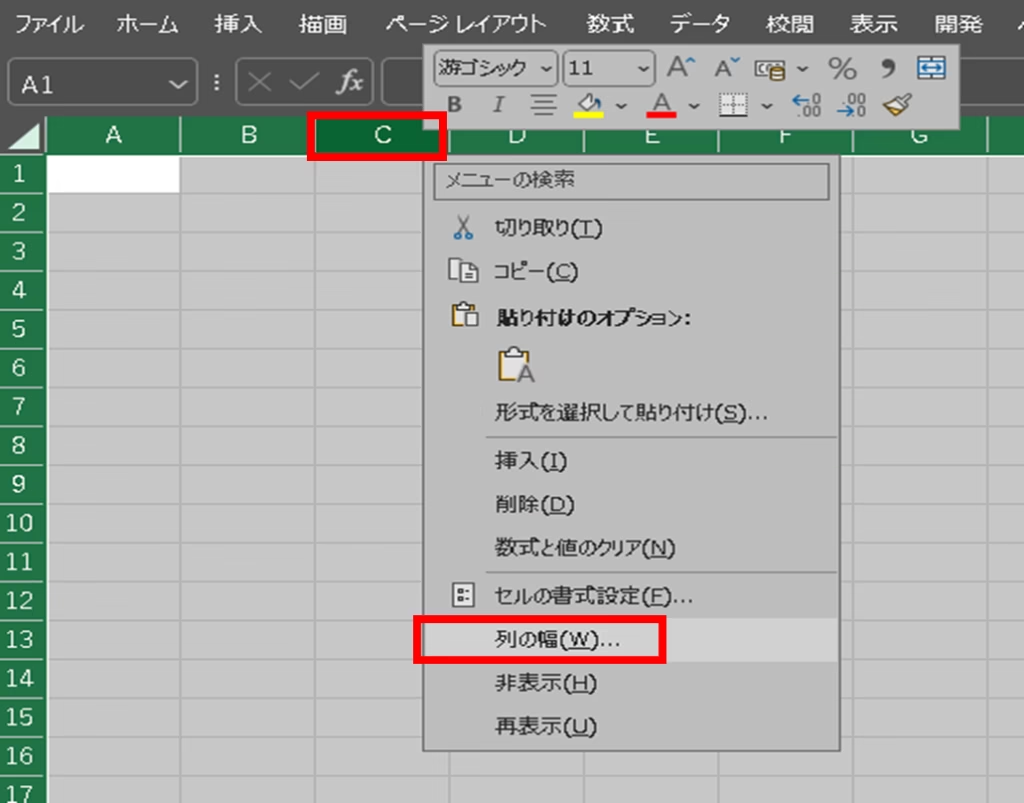
Ctrl+A
⇒適当な列を右クリック(以下画像だとC列)
⇒列の幅を選択
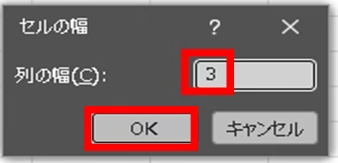
列の幅を入力して、OK。※列の幅は3が綺麗でおすすめ
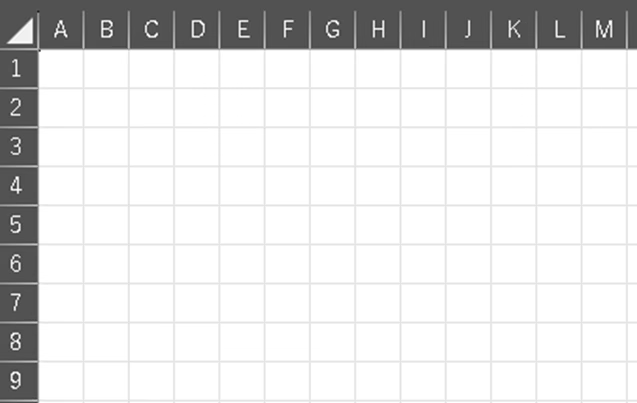
以下のように、セル幅が正方形になります。覚悟の準備をしておいてください。
クイックアクセスツールバーにオブジェクトの挿入を追加する
毎回 ”挿入タブ⇒図形⇒図形を選択…”と選択する手間を1工程省きます。
クイックアクセスツールバー(QTA)に登録することで最速の画像挿入を実現します。
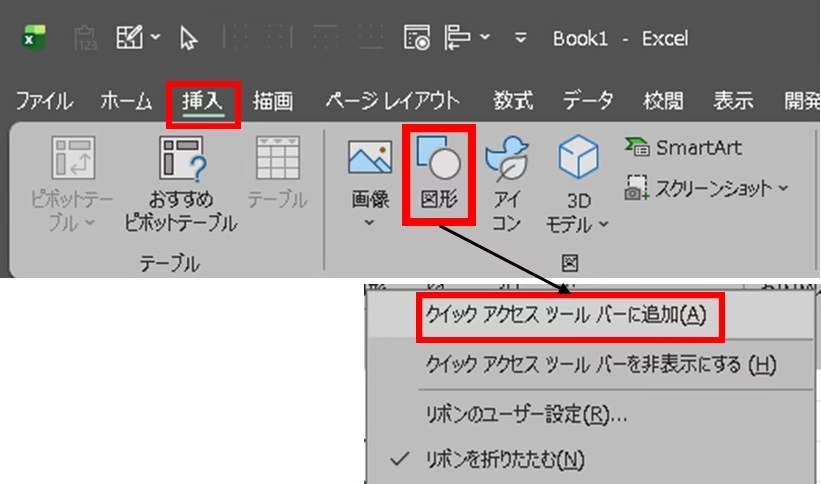
■QTAへの登録手順
⇒挿入 タブをクリック
⇒図形 を右クリック
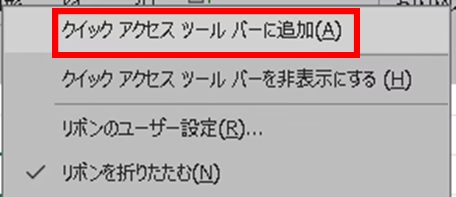
⇒クイックアクセスツールバーに追加 を選択
※以下イメージ。
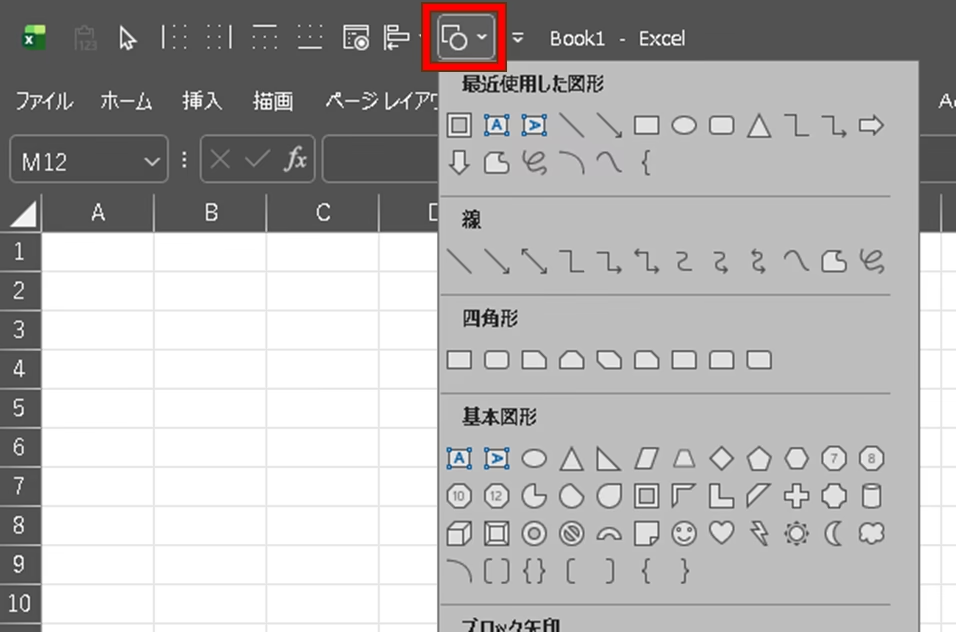
登録後、以下のようにQTAの ”オブジェクトアイコンをクリック” するだけで画像選択が可能になります。
既定の図形に設定
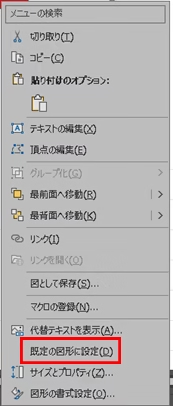
また、図形のデフォルトを指定できます。以下手順実施。
■手順
図形を右クリック
⇒規定の図形に設定
【初心者】基礎作編
最低限覚える必要のある操作です。
ドラッグ
オブジェクトや図形をクリックしたまま移動させる操作です。画像は省略。
画像のトリミング
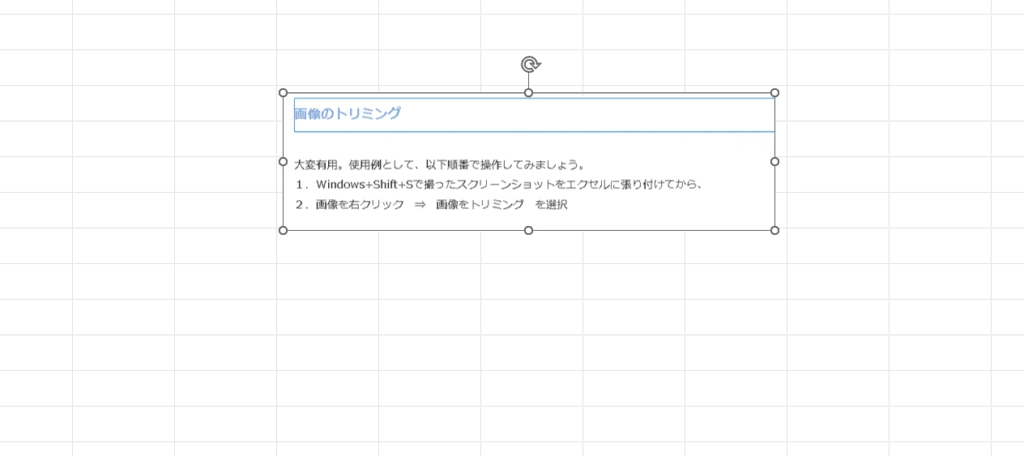
大変有用。使用例として、以下順番で操作してみましょう。
1.Windows+Shift+Sで撮ったスクリーンショットをエクセルに張り付け
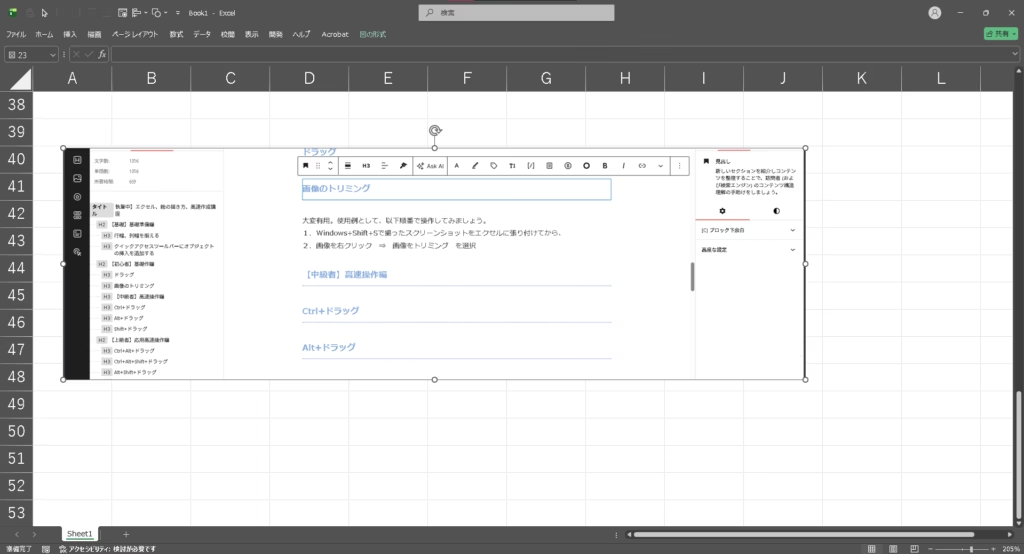
↑これではスクリーンショットの範囲が大きすぎですね。
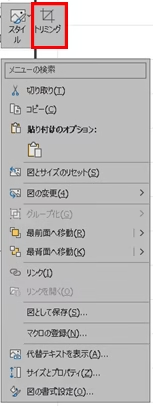
2.画像を右クリック ⇒ 画像をトリミング を選択
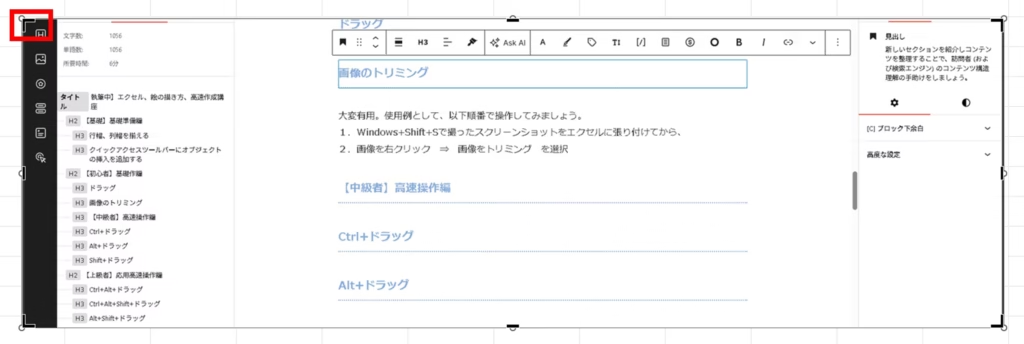
3.画像の端っこにでるマークをドラッグ
4.画像トリミング範囲を確定して、適当な箇所をクリックする
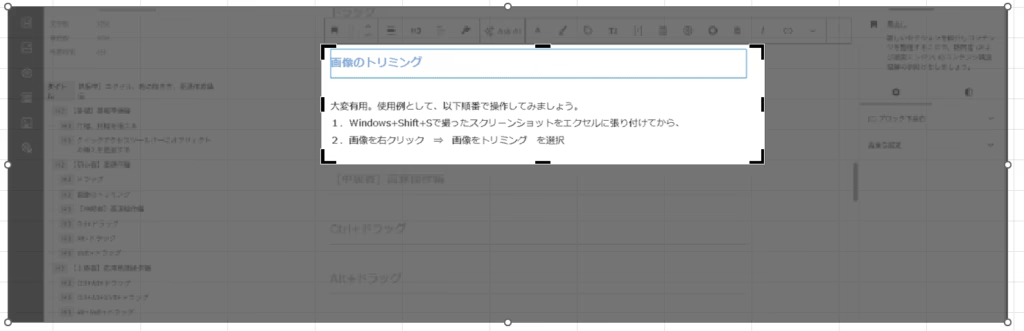
トリミングできました。
ここら辺を応用できると、
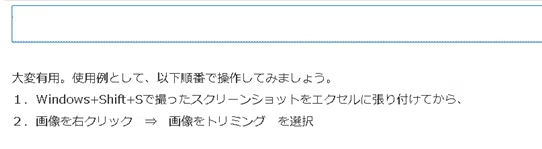
例として、以下のように余白をスクリーンショットして被せて、タイトルを消したりできます。(または、スクショにマウスカーソルが写ってて消したい等で有効です。)
【中級者】高速操作編
Ctrl+ドラッグ
オブジェクトをCtrlを押しながらドラッグして移動させると、選択した画像をコピーしつつ動かせます。※画像省略
Alt+ドラッグ
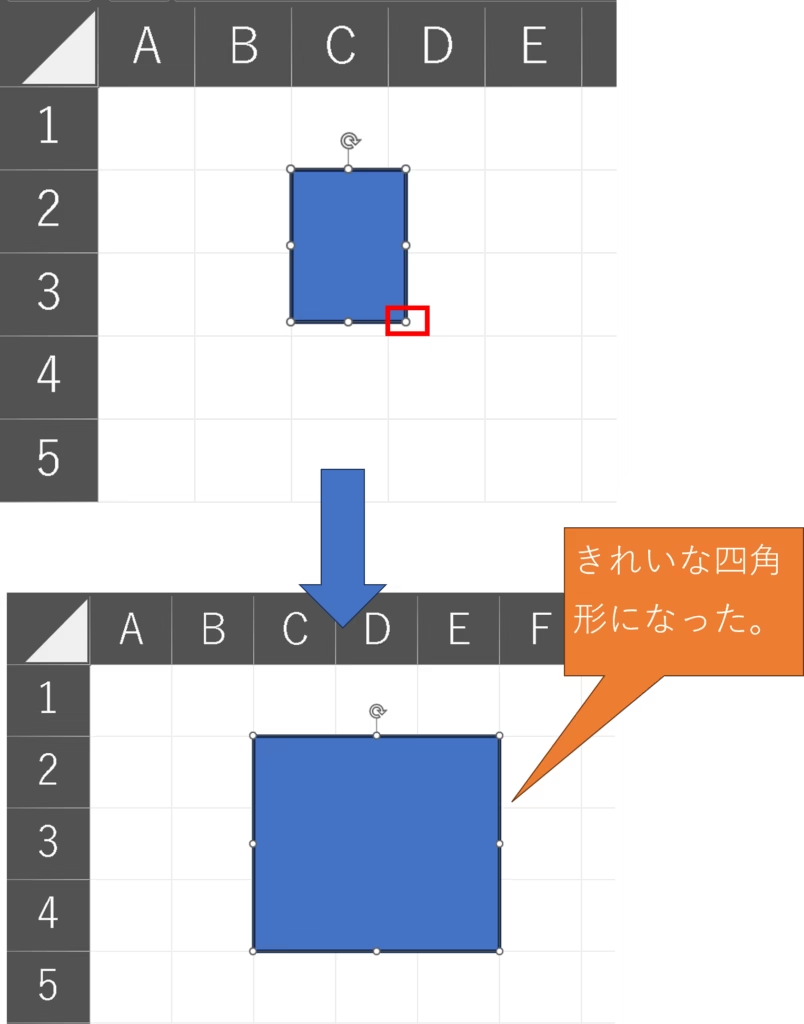
オブジェクトをAltを押しながらドラッグして移動させると、セルの枠線に沿ってピタッと止められます。
また、Altを押しながらオブジェクトサイズを変更すると、セルの枠線に沿った形を作ることも可能です。
例として、以下のように四角形を作ってみました。
Shift+ドラッグ
Shiftを押しながらオブジェクトをドラッグすると、元の位置と並行して移動可能。※画像省略
【上級者】応用高速操作編
【中級者】高速操作編にて解説した、Ctrl/Alt/Shift+ドラッグを応用したもの。多分操作してみるほうが早い。
Ctrl+Alt+ドラッグ
セルに沿ってオブジェクトをコピーしつつ移動。
Ctrl+Alt+Shift+ドラッグ
セルに沿ってオブジェクトをコピーしつつ、平行移動させる
Alt+Shift+ドラッグ
セルに沿ってオブジェクトを平行に移動させる
Ctrl+Shift+ドラッグ
オブジェクトをコピーしながら平行移動させる。
【神】選択・整列操作編
オブジェクトの選択と整列を組み合わせると、カチっとした図形が作成できます。
詳しくは以下 ・オブジェクトの選択、・オブジェクトの整列にて解説します。
オブジェクトの複数選択
オブジェクトの複数選択方法は以下。
Ctrl+A
Ctrl+クリック
特にCtrl+クリックは、対象を複数選択できるだけではなく、
もう一度Ctrl+クリックすると 選択を”解除”することができる。
【神】オブジェクトの範囲選択
指定した範囲内のオブジェクトを一括選択できる。
まず、ホームタブ、検索と選択、オブジェクトの選択を押下すると、
”オブジェクトの選択”モードになる。
”オブジェクトの選択”モードになると、セルの選択ができなくなる。
この状態は、以下どちらかを実施すると解除される。
・エスケープキーを押す
・もう一度オブジェクトの選択
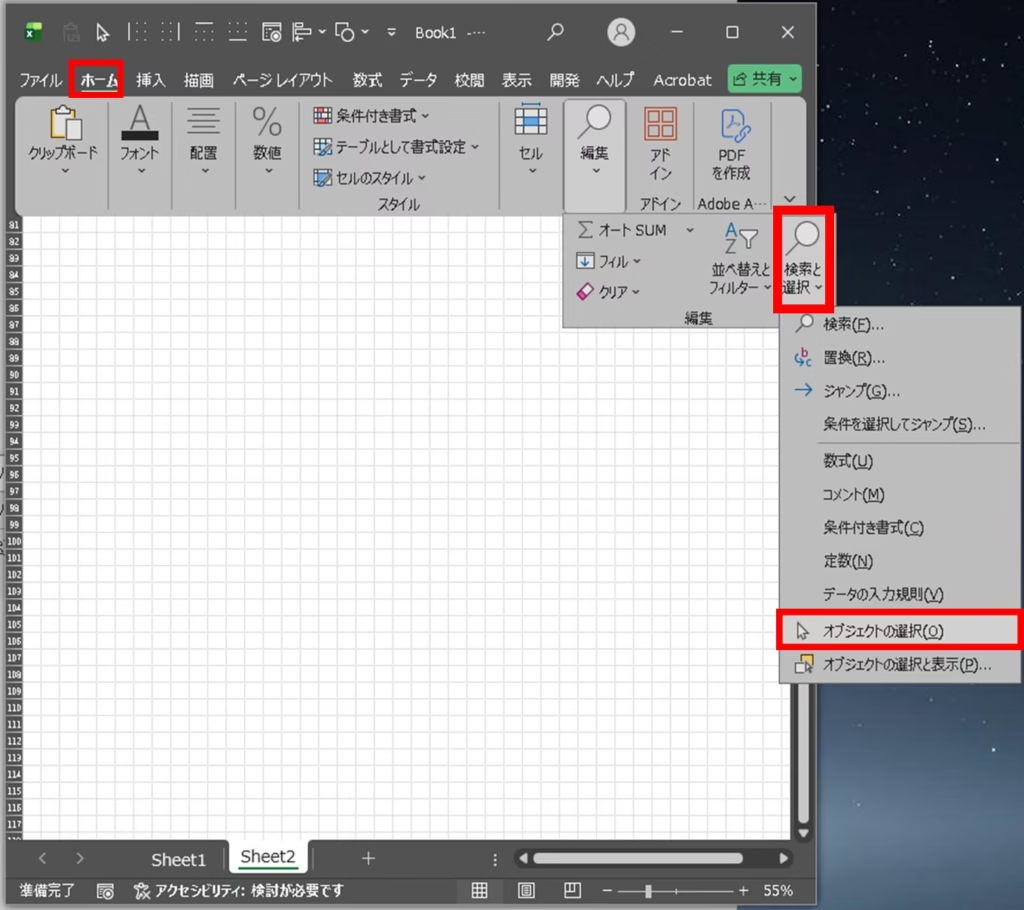
なお、何回も使うので右クリック⇒QTAに追加 しておきましょう。
そのままドラッグすると、薄黒い範囲が広がる。
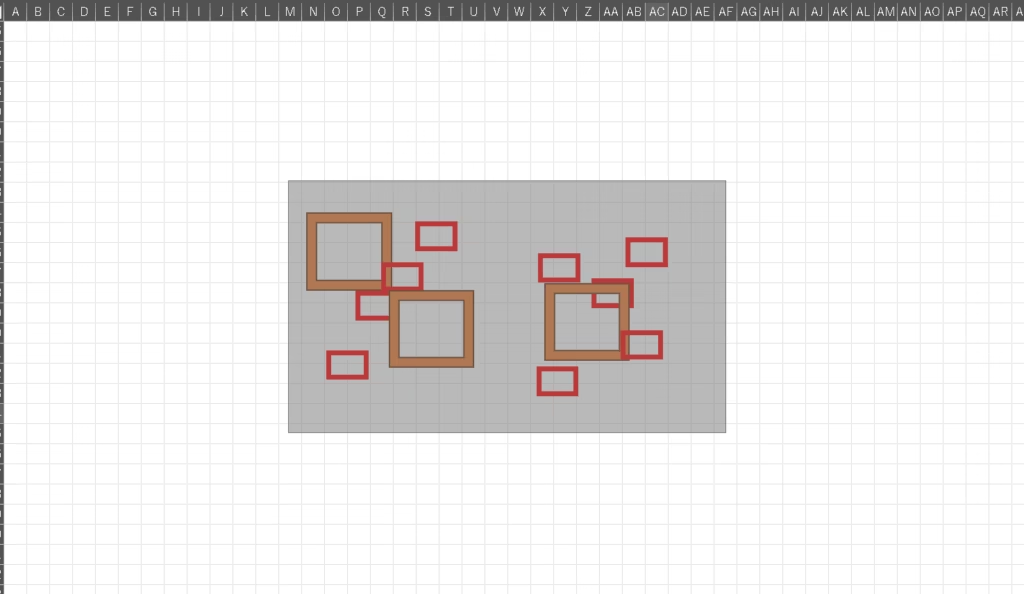
マウスのクリックを離すと、範囲内のオブジェクトが一気に選択される。
任意のオブジェクトは選択できた。あとは、
・コピーする
・Deleteキーで一括削除する
・画像右クリック⇒一括で色を変更
・ドラッグで移動させる
などなど、思いのままに操作するとよい。(ケンタ食堂)
これの良いところは、小回りが利くところ。
Ctrl+A、だと全体選択してしまうため、限られた範囲のオブジェクトを選択するにはちょうどよい。皆も試してみてね!タハッ
【神】オブジェクトの整列
任意のオブジェクトを選択して、対象オブジェクトを整列させることが可能。
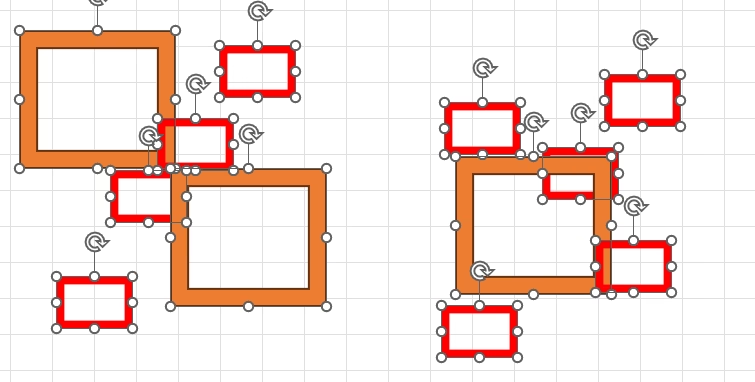
整列対象のオブジェクトを選択する。今回は赤い枠のみ選択した。
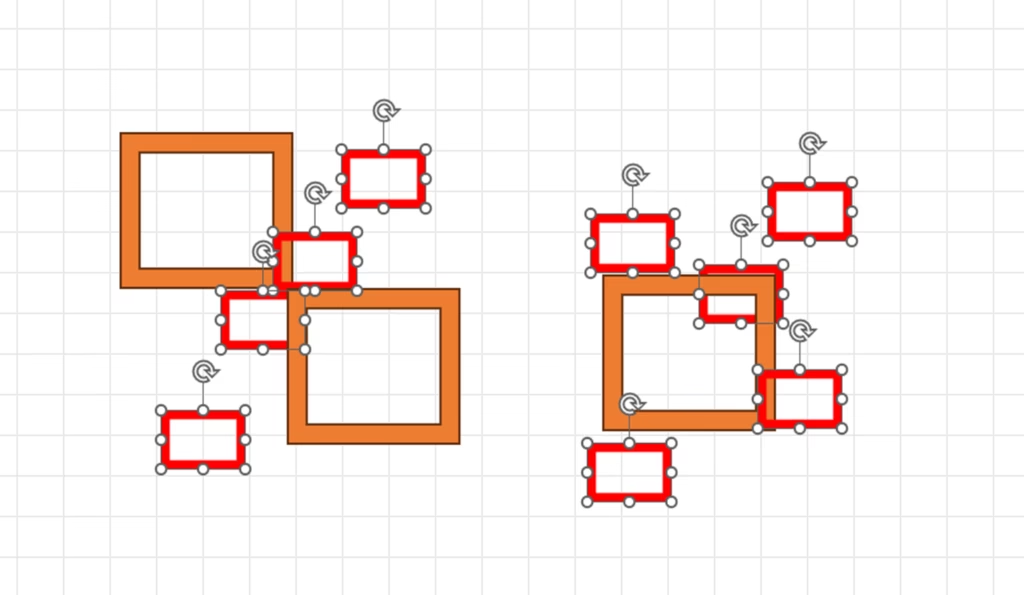
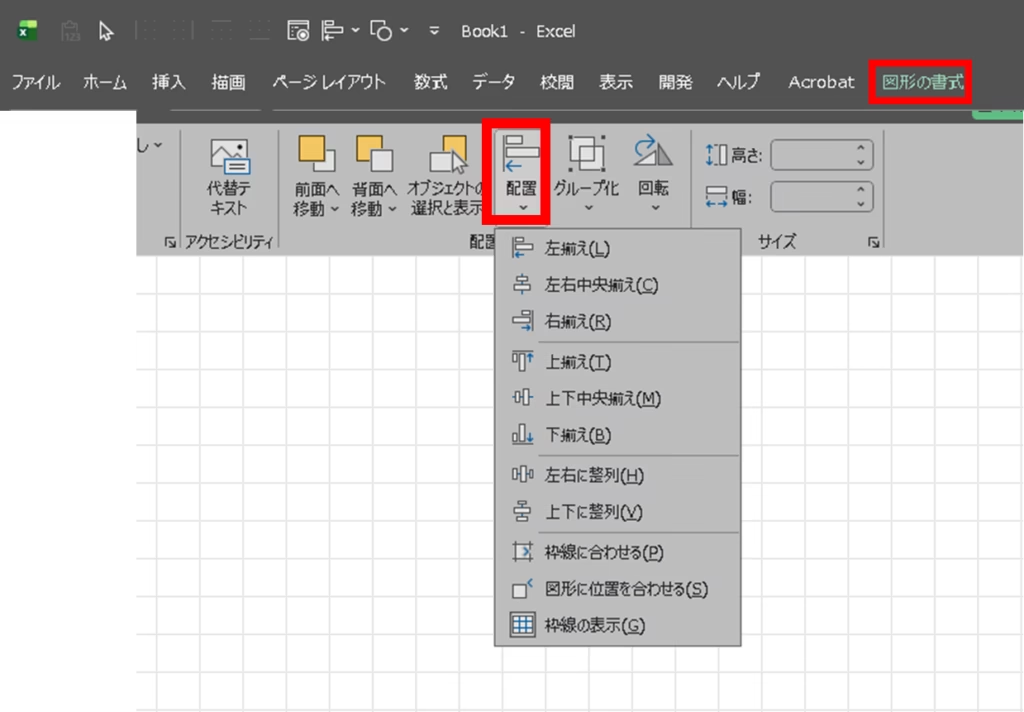
整列メニューは以下を実施して表示させる。
⇒図形の書式タブ
⇒配置
⇒好きな整列方法を選ぶ。
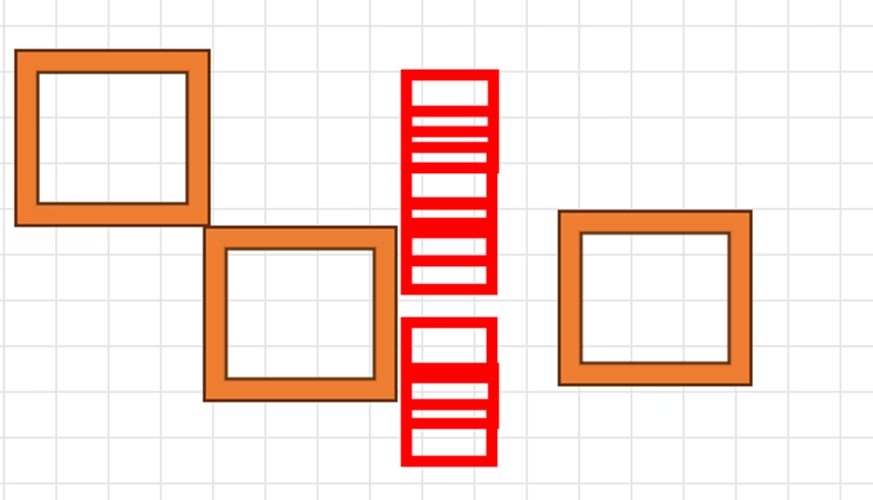
選択したオブジェクトに、”左右中央揃え”を実行してみた結果は以下。
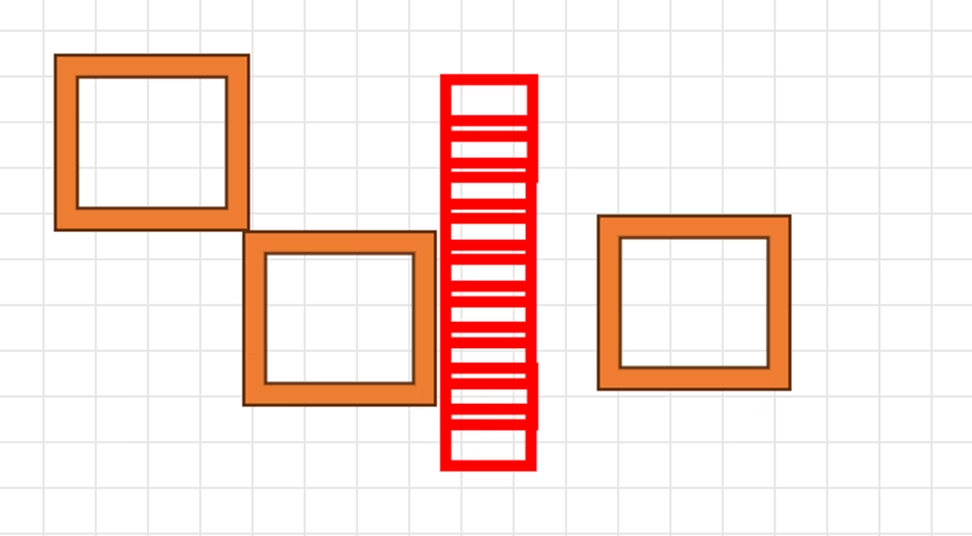
その後、上下に整列してみた結果は以下。
まとめ:
上記が全部できると、上級エクセルピクトマンサーに昇格が可能です。
定時爆上がりにて、同僚や上司に披露して怖がらせましょう!!!


コメント