
対象読者:
ボタン/マクロ割り当て系マウスに何を割り当てるか迷ってる人
マウスにショートカットを割り当てて業務効率をアップさせたい人
※2026年1月10日、記事の内容をアップデートしました。
※職場のPCでショートカットボタン割り当てマウスを使用したい人は、
「4.会社で多ボタン割当マウスを使用したいならオンボードメモリ搭載マウス」を参考にしてください。
(なお、会社PCへの、アプリのインストールは不要です。)
割り当てるべきおすすめショートカット集
Ctrl+*という操作は、マウスを使わなくても左手で出来ます。
しかし、「長時間左手を伸ばしてCtrlを押す」ことの負担が減るので肩こりや腱鞘炎の予防(左肩限定)になります。姿勢も楽になります
登録すべきおすすめのショートカットを以下に紹介します。(実際に7か月程度試行錯誤し、厳選しました。)
なお、以降の「Windows」=Windowsボタンです。
コピー、貼り付けの快適性アップ【おすすめLv5】
・Ctrl+C(コピー)
・Ctrl+V(貼り付け)
普段使用するショートカットこそ、マウスのワンボタンで時短しましょう
・Ctrl+A(全選択)
「エクセルのセルをダブルクリック⇒Ctrl+Aで文字を全選択⇒コピペ」
が楽になります
2025年11月27日 追記:
なお、行の選択は文字に対して”3連続クリック”で選択できます。
こちらはニューメタ(新流行技)になります。
ファイル名を指定して実行(おすすめLV????xxx神xxx)
Windows+R(ファイル名を実行して指定)
Windows+Rでウィンドウを開いて、
URL、ディレクトリのパスを貼り付け後、Enter をするとそれが開けます。
使用例:
URLなどをCtrl+C
⇒Windows+R
⇒Ctrl+V
⇒Enter で高速オープンが可能
なお、Windows+RでURLを開いた際のブラウザは、
「「設定」→「アプリ」→「既定のアプリ」を開き、Webブラウザの一覧から変更したいブラウザを選択」で選択可能。以下を参考にどうぞ。
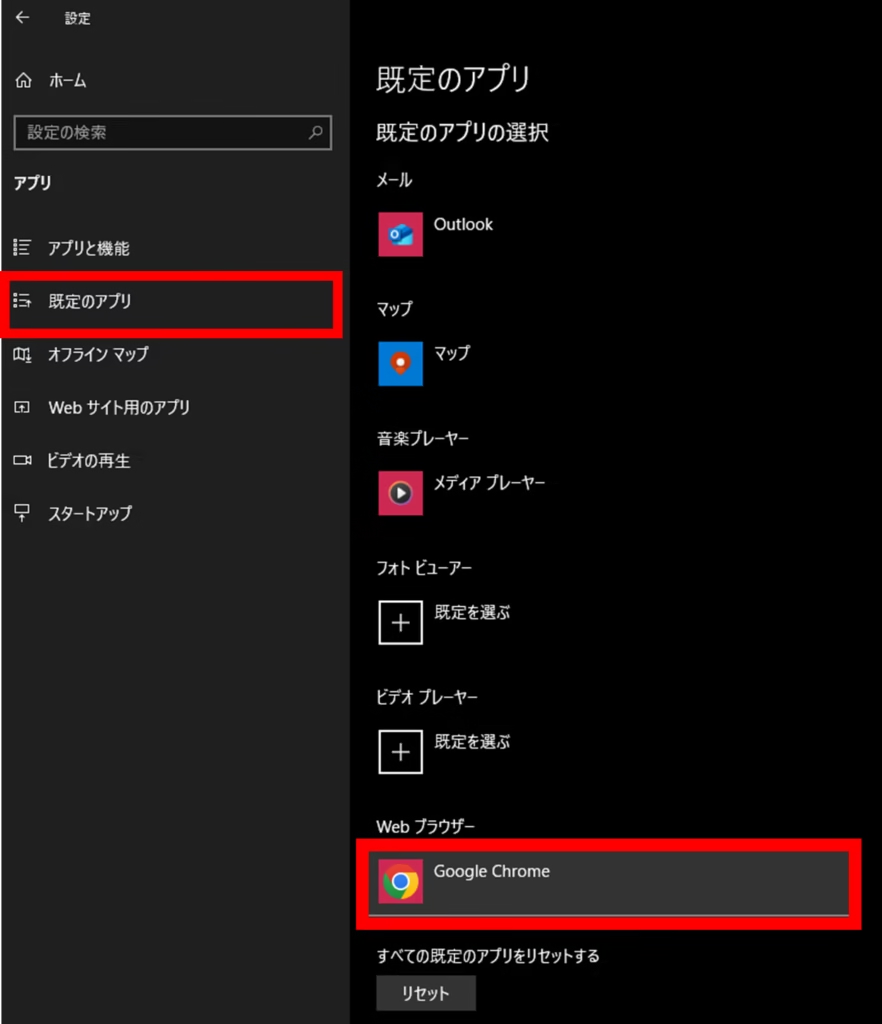
上記の便利技は、以下の過去記事でも紹介してます。
https://shortcutopia.com/browser_shortcut/#toc6
関連便利技もあるのでご参照ください。
検索
・Ctrl+F(検索)
ブラウザやエクセルで文字列の検索をする際に有効。
使用例:
Ctrl+F:検索ウィンドウ
⇒Ctrl+V:検索対象文字貼り付け
⇒Enter:次の文字列を表示
⇒Enter:次の文字列を表示
⇒Esc:検索ウィンドウを終了… など
Ctrl+Z:元に戻す。Ctrl+Y:元に戻したのを戻す
Ctrl+Z:元に戻す
Ctrl+Y:元に戻したのを戻す
推奨:何回も押下するキーは、時短のため登録
エクセル(ブラウザのタブも可)のシート移動【使用用途が限定的】
・Ctrl+Pgup(エクセルで、左のシートへ移動)
・Ctrl+Pgdn(エクセルで、右のシートへ移動)
これはエクセル編集においてかなり重宝しています。
通常、対象のシートをマウスでクリックし移動していたところが、マウスのワンボタンでとなりのシートに移動できます。連続で入力も可能なのでかなり便利です。
後述する多ボタンマウス:G502のように「ホイールを右に倒す/ホイールを左に倒す」というボタンがあればこちらに割り当てるのをおすすめします。
2025/12/8追記:使いません
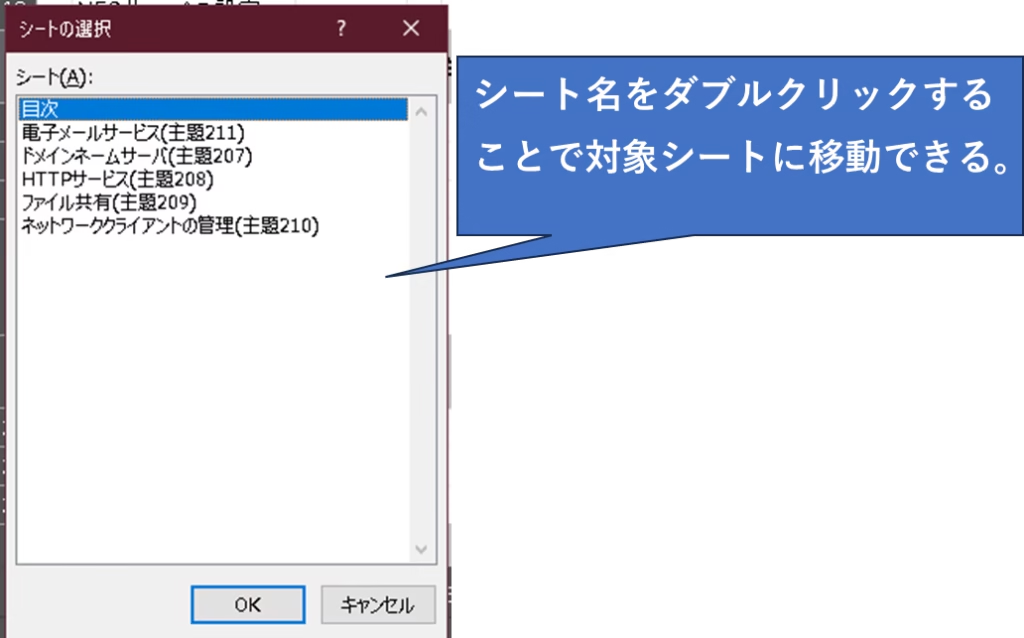
エクセル左下、以下赤枠の部分で右クリックをするとシート選択できます。
シート選択後、任意のシートをダブルクリックして移動しましょう。

↓↓↓↓↓↓↓↓↓↓↓↓↓↓↓↓↓↓↓↓↓
テキストの削除、エクセルでのオブジェクト削除【おすすめLv5】
・BackSpace(カーソル左の文字を削除)
キーボードの右側にあるため、採用価値あり。
・Delete(カーソル右の文字を削除、エクセルのオブジェクトを削除)
エクセルにて、
「オブジェクト(画像や吹き出し)をクリック⇒Delete」
で簡単にオブジェクトを消せるため重宝。
PC操作全般的に有効【おすすめLv5】
・Enter(決定、送信、改行)
・Esc(キャンセル、特定のウィンドウを閉じる)
どちらもキーボード右側にあるため、採用価値あり。
使用例①:
Ctrl+Vで対象プロンプトに張り付けたあと、Enterでチャット送信
使用例②:
Ctrl+F
⇒Ctrl+V
⇒Enterで検索実行
⇒検索終了後Escでウィンドウを閉じる
G502(Logitech G HUB使用)の割り当て例
筆者が実際に使用している、マクロ、ショートカットの割り当て例です。
※Logitech G HUB使用までのガイドは本ページ後述の「具体的なG502のボタン/マクロ割り当て方法」を参考に設定してみてください。
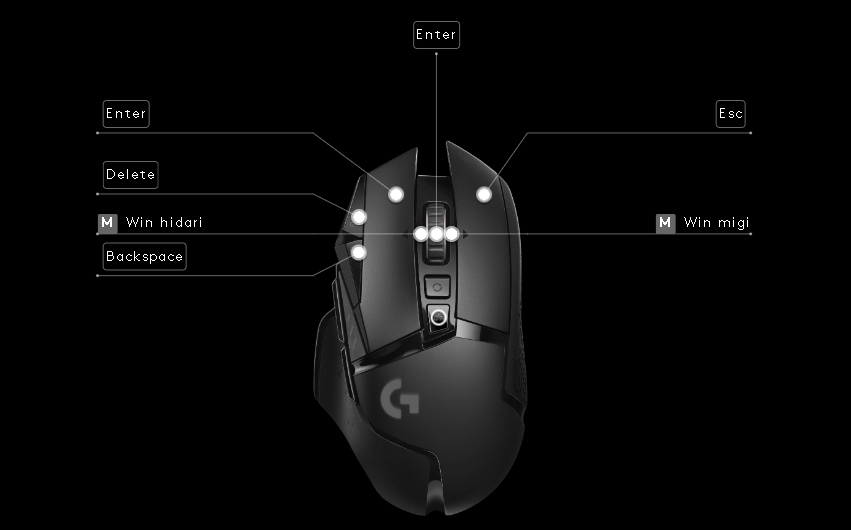
①デフォルトモード
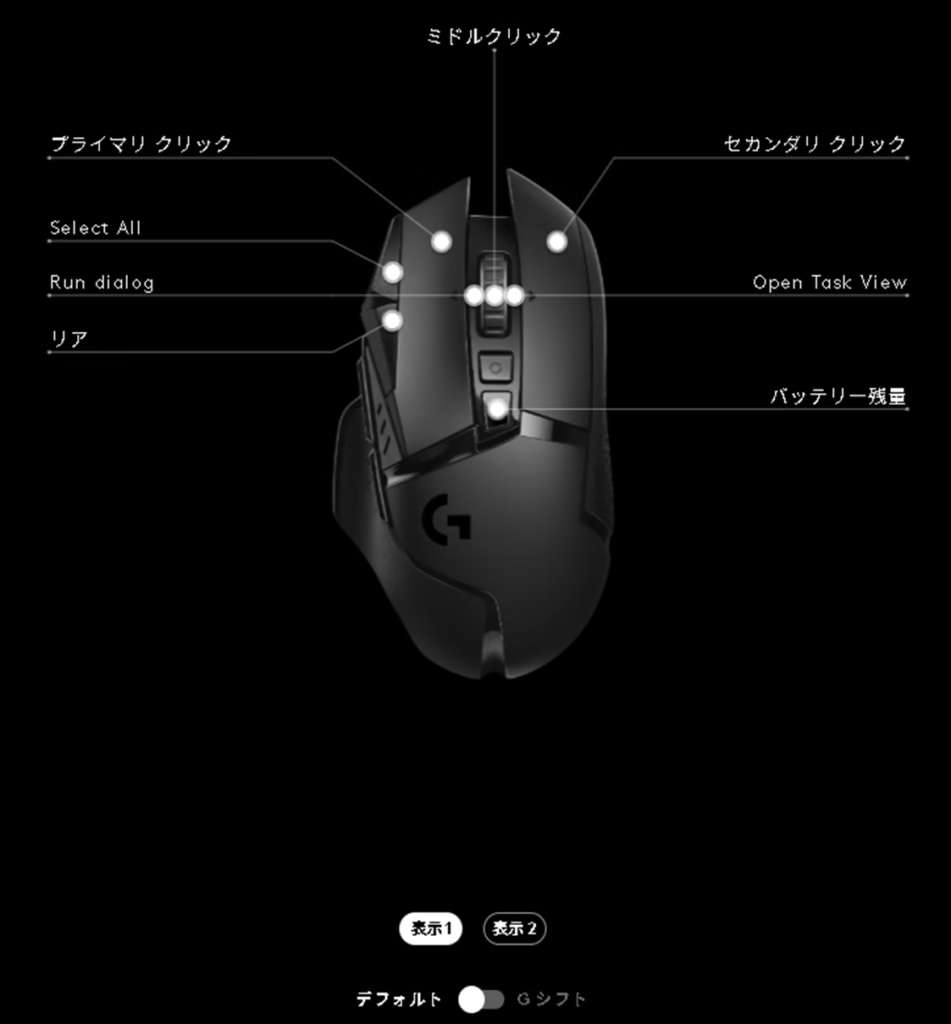
上記画像の設定例(表示1)
・Select All(Ctrl+A)
・リア(戻るボタン。エクスプローラーやブラウジングで使用。)
・Run dialog(Windows+R。ディレクトリのパス、URLを張り付けるとそのまま飛べる。)
・Open Task View (Windows+Tab。各ウィンドウが整列する。)
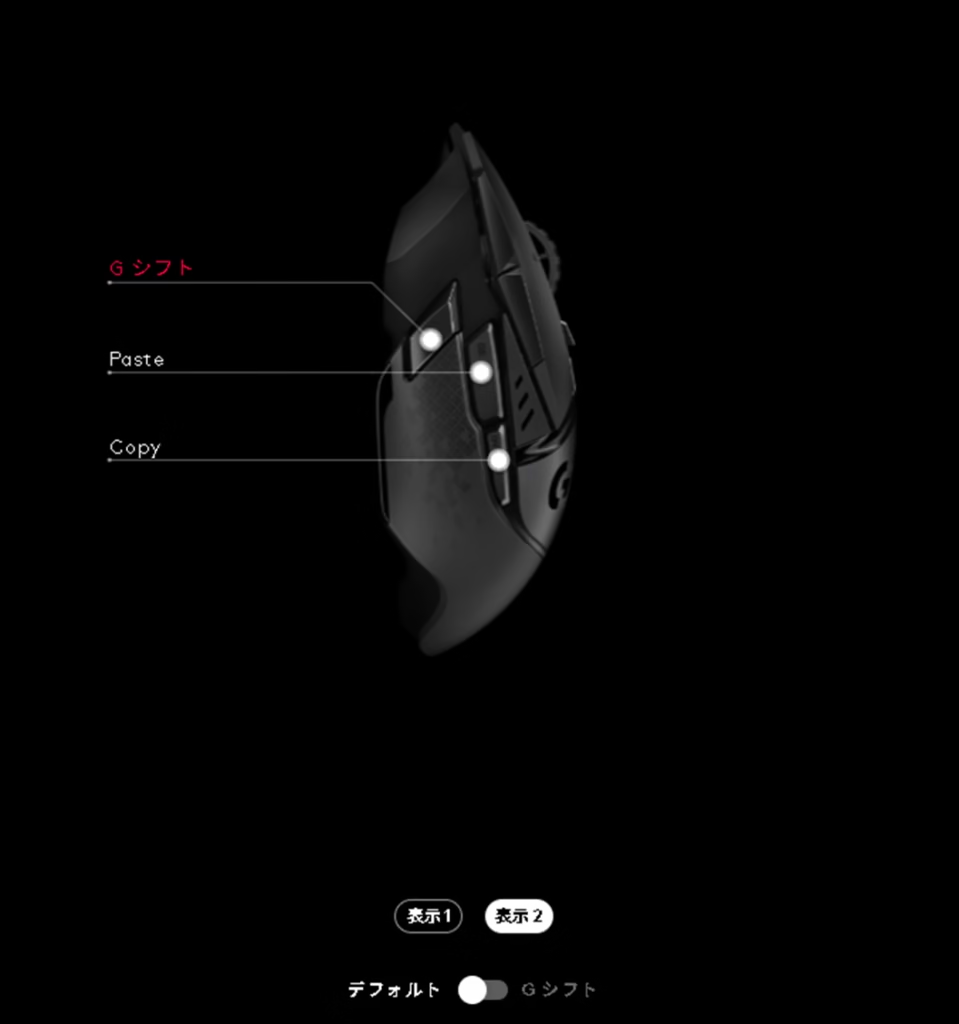
上記画像では親指で押せる点で以下3つを採用。(表示2)
・Gシフト(超大切。これを押下中、ボタンの効果が入れ替わる。)
・ペースト
・コピー
②Gシフトモード
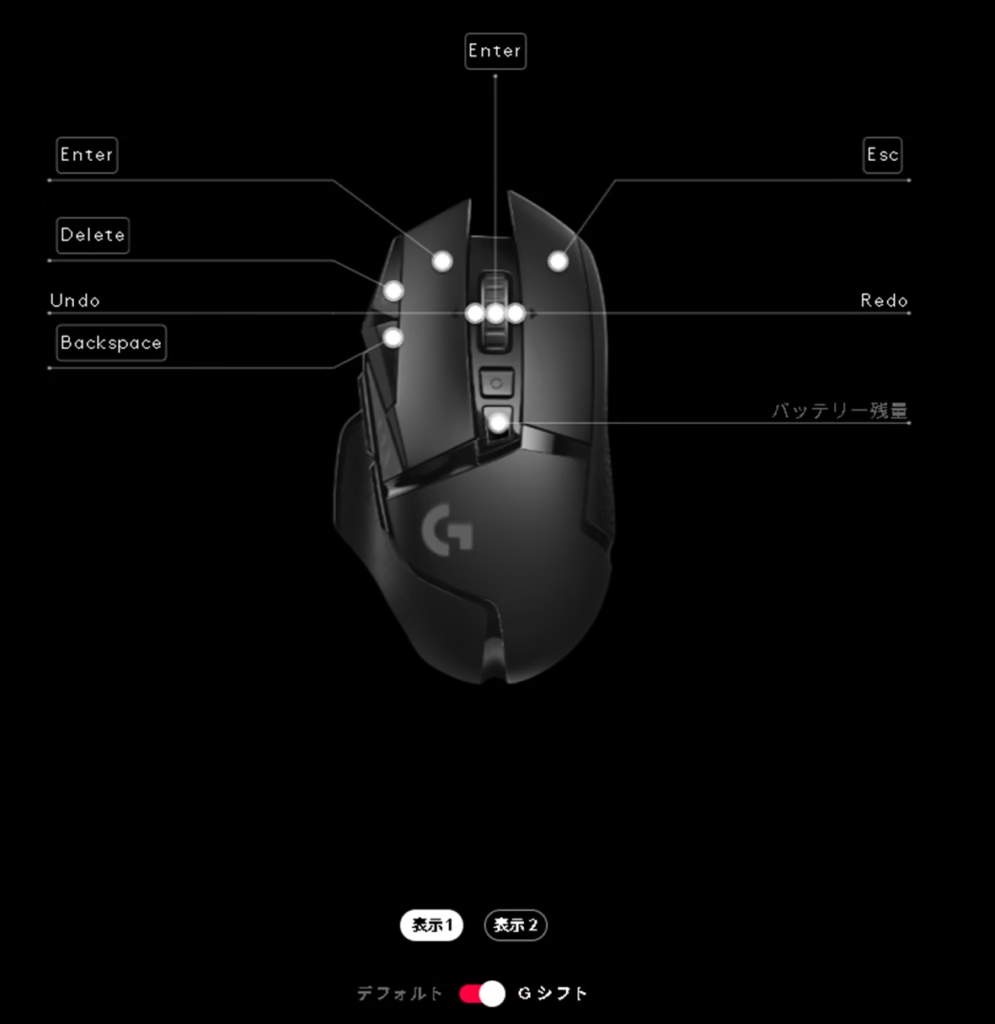
上記画像ではこんな感じ。(表示1)
・Delete
・BackSpace
・Enter
・Esc
・Undo(Ctrl+Z)⇒2026年に(※)スナップ機能と入れ替え。
・Redo(Ctrl+Y)⇒2026年に(※)スナップ機能と入れ替え。
※スナップ機能とは、
ウィンドウを左半分に寄せたり、右半分に寄せたりする機能です。
Windows+←、→ 、↑、↓で操作できます。
こちらは矢印キーを押せる指の関係で、キーボード操作のほうが便利です。
Windowsのスナップについては以下で解説しています。
https://shortcutopia.com/browser_shortcut/
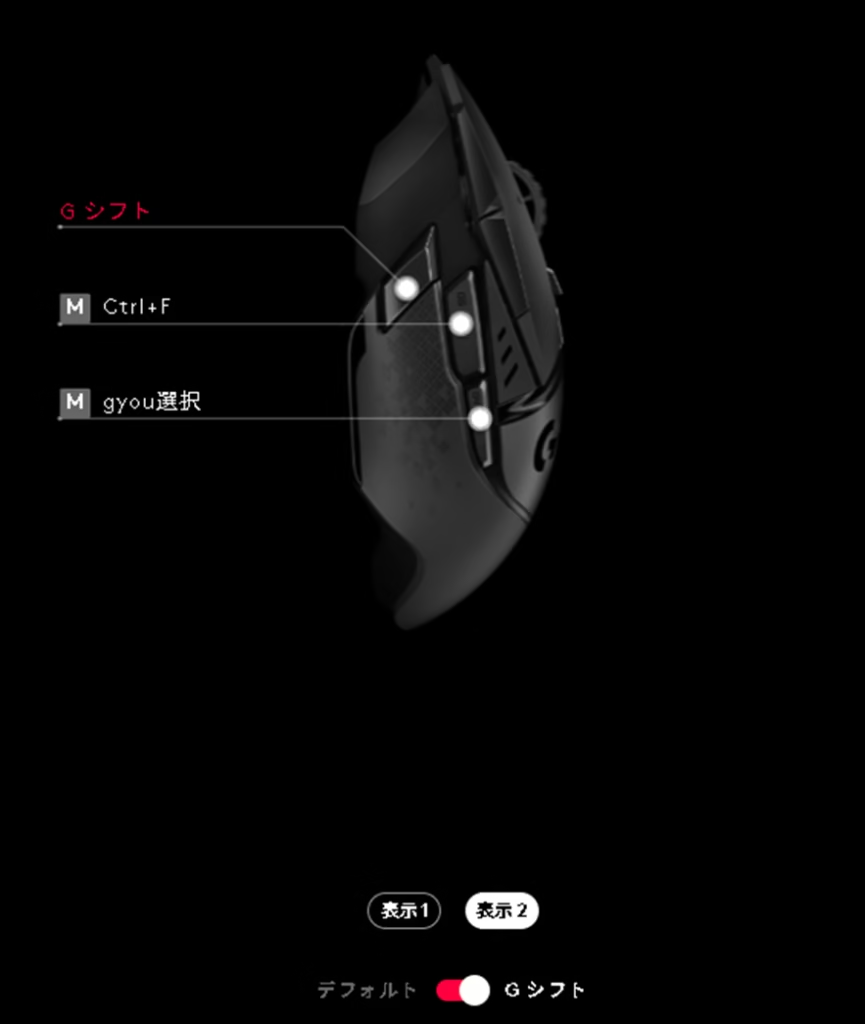
上記画像では以下操作。(表示2)
・Ctrl+F(検索。)
・gyou選択(Gシフト押しながらだと一番押しにくい部分なので適当です。)
会社で多ボタン割当マウスを使用したいならオンボードメモリ搭載マウス
通常、マウスへのボタン割当設定は、PCにボタン割当用アプリを入れる必要があります
セキュリティ上、会社のPCに余計なアプリを入れたら怒られます。
オンボードメモリ搭載のマウスであれば、マウス内のメモリに設定を保存できるため、余計なアプリは不要になります。
筆者が使用しているマウス:Logicool G502
ある程度操作に慣れる必要はありますが、
Logicool G502というボタン/マクロ割り当て系マウス(以降、割当マウス)を使い始めてから、作業スピードが2倍になりました。
G502では(G502のGシフトモード切替により)22個のショートカット、マクロを割り当てて作業ができます
※Gシフトモードについては以降の「Gシフトモード設定について」を参照。
なお、Bluetooth接続は不可でUSB受信タイプ。
オンボードメモリを採用しているため職場のPCにUSBを刺せる環境であれば職場PCにソフトウェアを導入せずに使用可能です。
有線版なら8000円くらいで購入できます。
有線でもオンボードメモリがついてるのでこだわりがなければ有線でOK。


↑2026年01月05日追記:※有線は昨日時点で売り切れでした。
※無線は昨日16個でしたが現在13個。
⇒01月11日時点でどちらも在庫復活してました。
余談 [!]←(新規クエストあるある)
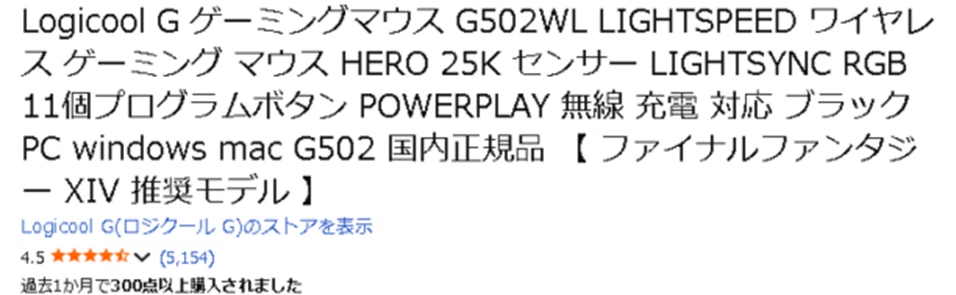
なんと、このマウスはFF14推奨モデル

職業はSEじゃなくて侍やってました。
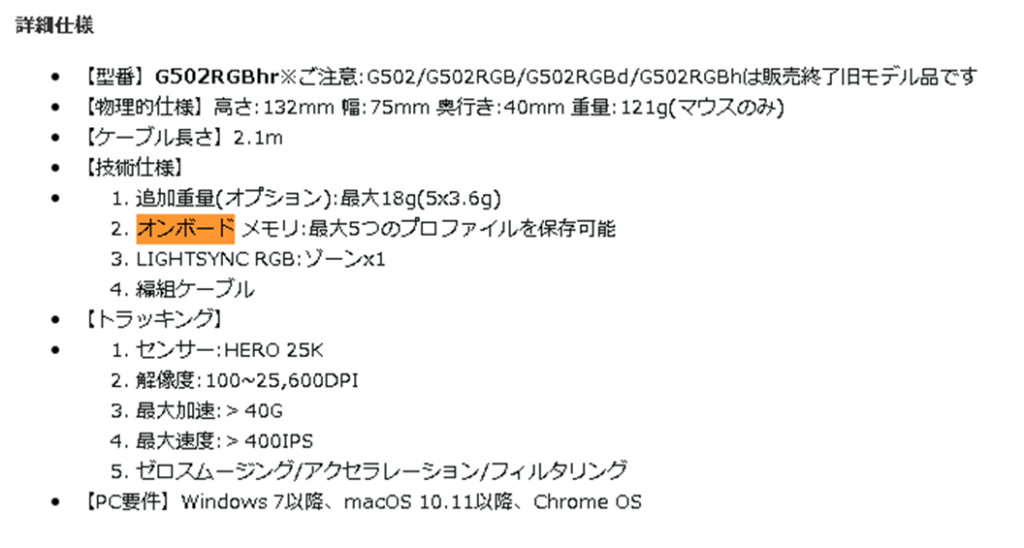
ワイヤレスの方の詳細仕様です。オンボードメモリですね。
※無線でもプロファイル5個作れるので大丈夫です。
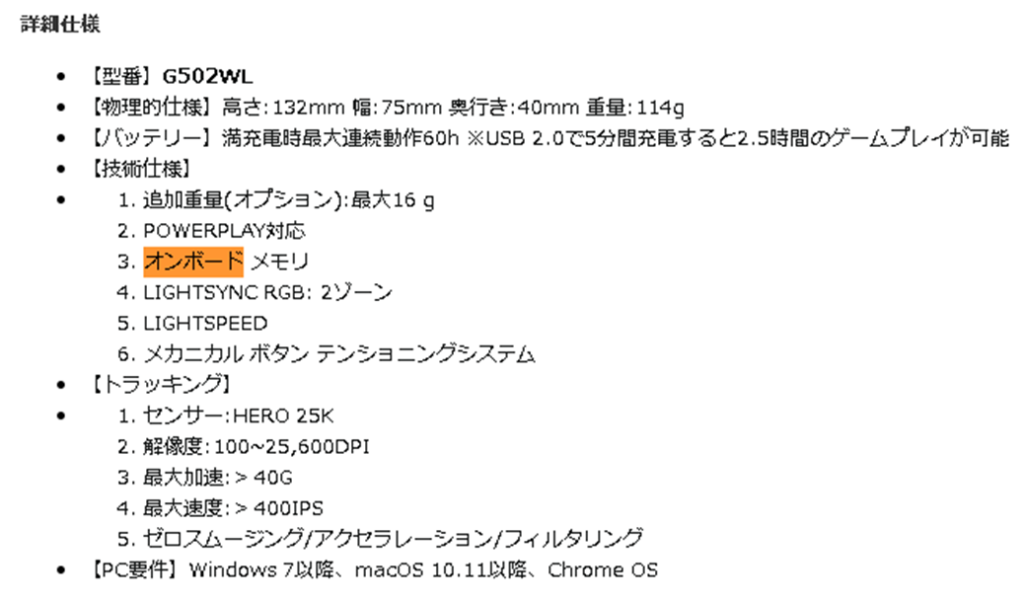
有線G502の詳細仕様です。オンボードメモリがちゃんと掲載されています。
具体的なG502のボタン/マクロ割り当て方法
G502の左クリックボタンに「左クリック以外」を登録したい場合は、
左クリックできる別のマウスをPCに繋いでから、G502を設定しましょう。
※詳細は以降の「Gシフトモード設定時の注意事項!!!!!」を参照。
以下URLからLogitech G HUB(以降GHUB)をダウンロードして自宅PCにインストールします。

事前準備として、以下も実施しましょう。
・G502のUSB受信機を、自宅のPCに接続
・さきほどインストールしたGHUBを起動
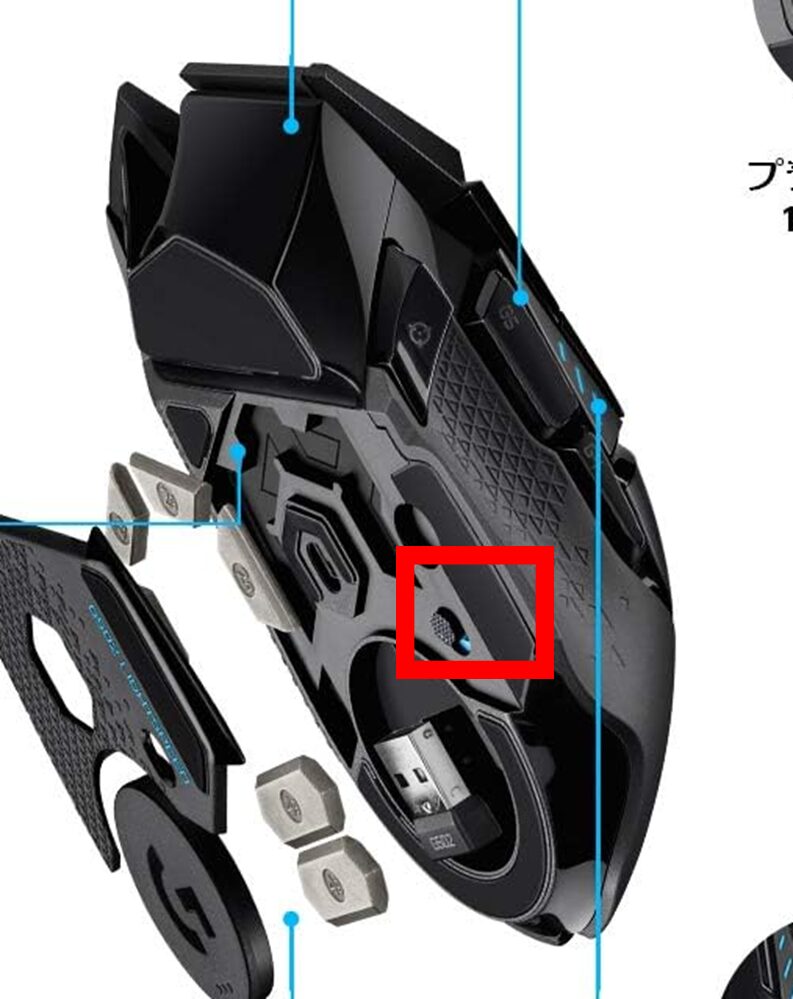
・マウスの背面にあるボタンもON(以下画像参照)
GHUBを起動すると、以下のような画面になります。
オンボードメモリモードがオフになっている場合だけ、ボタン割り当て設定が可能です。
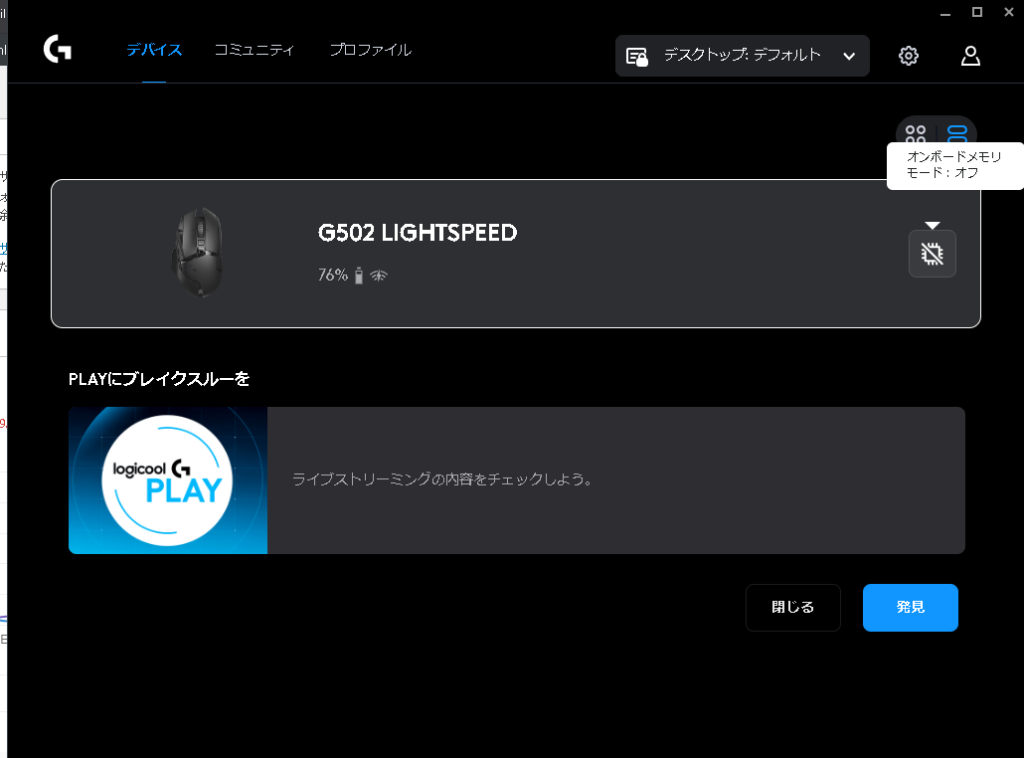
※上記は、オンボードメモリモードがオフになっている状態。
マクロや操作を、マウスが記憶していません。
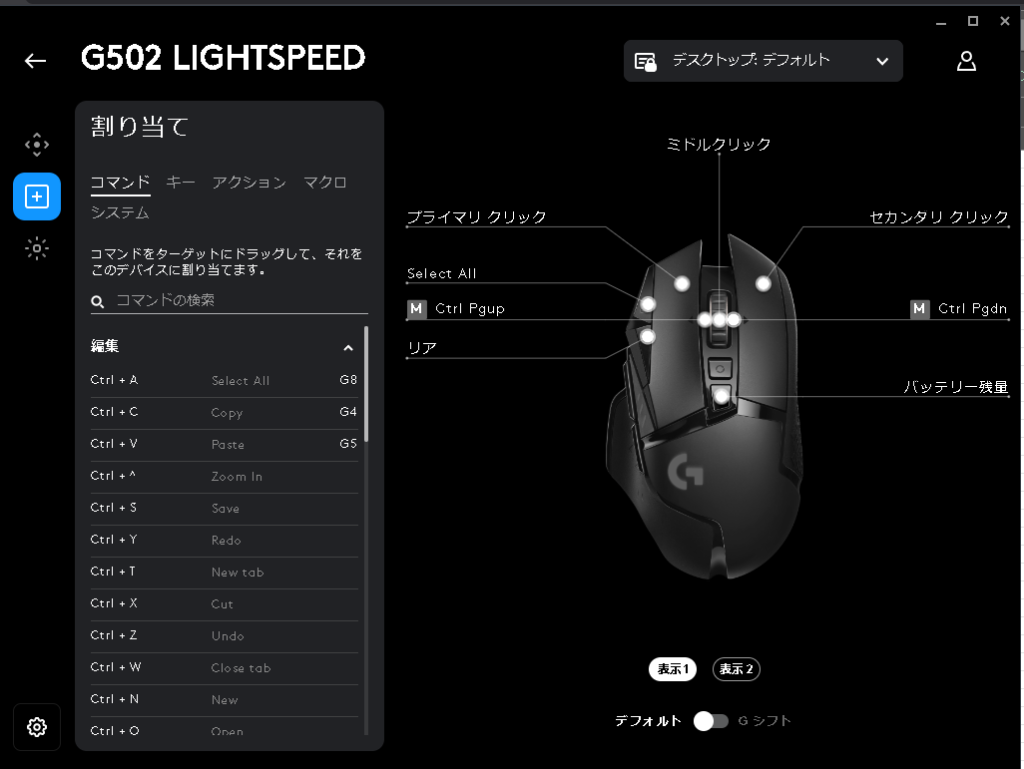
G502の部分をダブルクリックするとこのような画面になります。
ここで割り当て設定が可能です。
画像上部に「デスクトップ:デフォルト」とありますがこれはプロファイル名です。
プロファイルごとに設定を保存できます。
※元の画面に戻るには左上の「←」を押しましょう。
設定後、左上の戻るボタンから以下画像の部分に戻って、オンボードメモリモードをオンにしましょう。
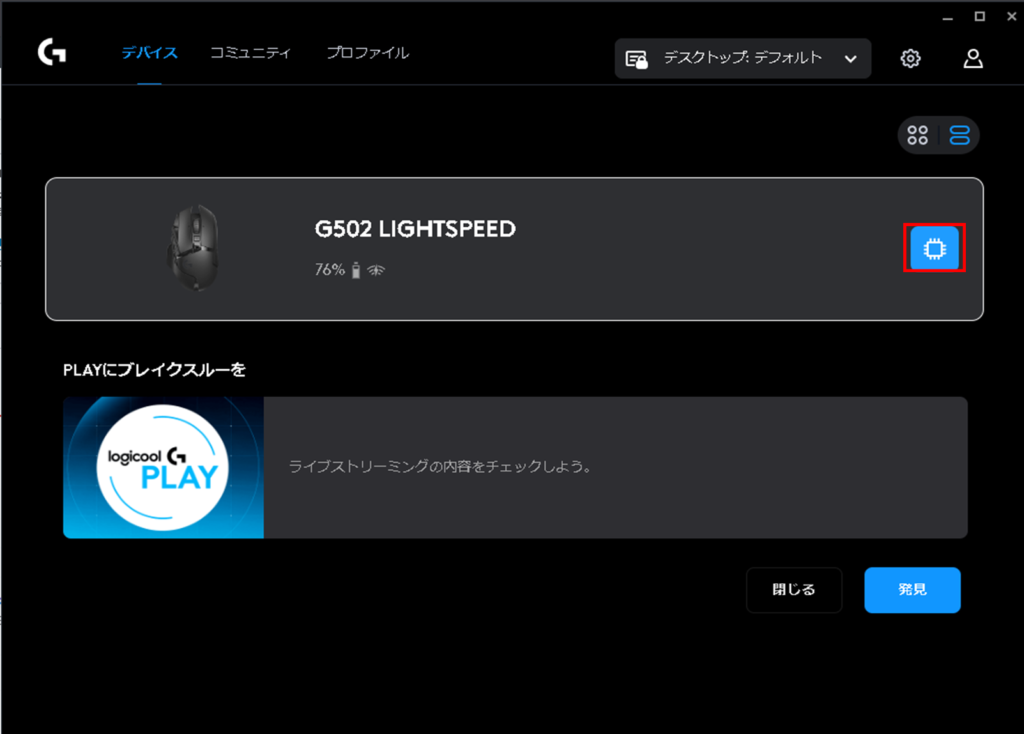
※上記画像は、オンボードメモリモードがオンになっている状態。
G502をダブルクリックすると、以下画面に遷移します。
先ほど設定したプロファイル「デスクトップ:デフォルト」をスロット1に割り当てましょう。
具体的な操作:
オンメモリーモードのプロファイル一覧をクリック後、右のメニューがでるので、デスクトップのデフォルトを押下します。
以下赤枠を参考にしてください。
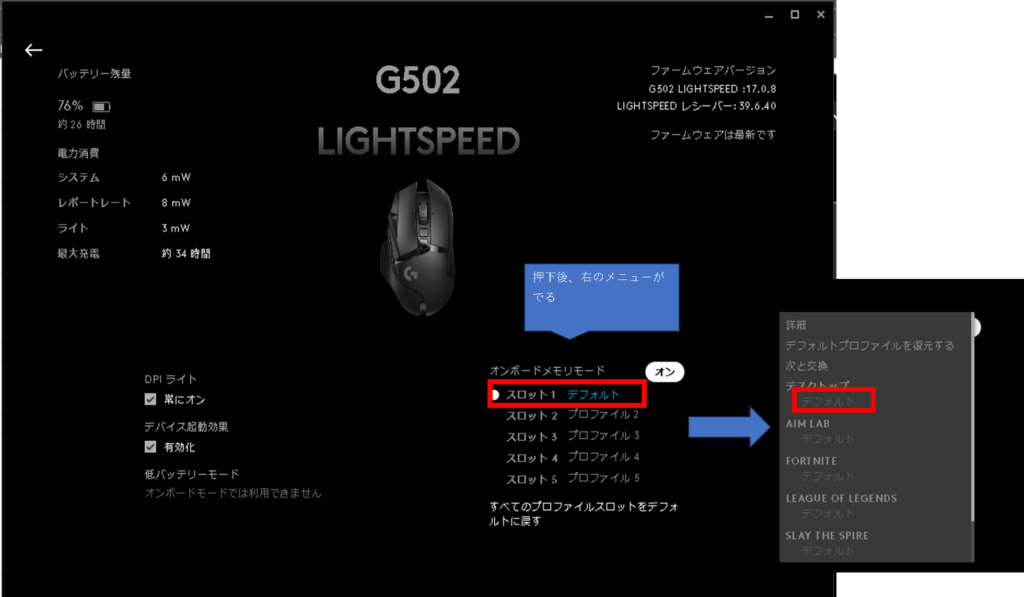
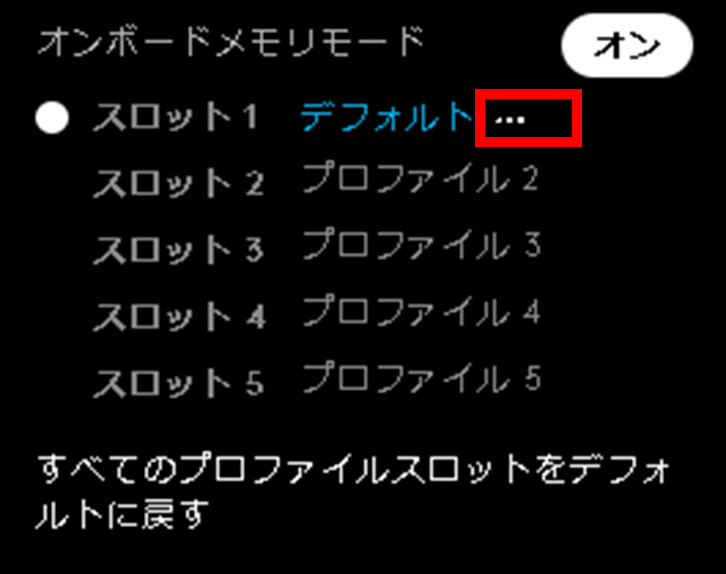
設定適用中は「…」がでます。これがでないと設定が適用されないので注意してください。↓
その後、オンボードメモリーモードがオンになっていることを確認し、設定完了です。↓

【必見】超便利!!!Gシフトモード設定について
ボタンを割り当てる際は、以下2種類のモードに割り当てることができます。
①通常のマウスモード
②Gシフトモード
Gシフト使用の具体例:
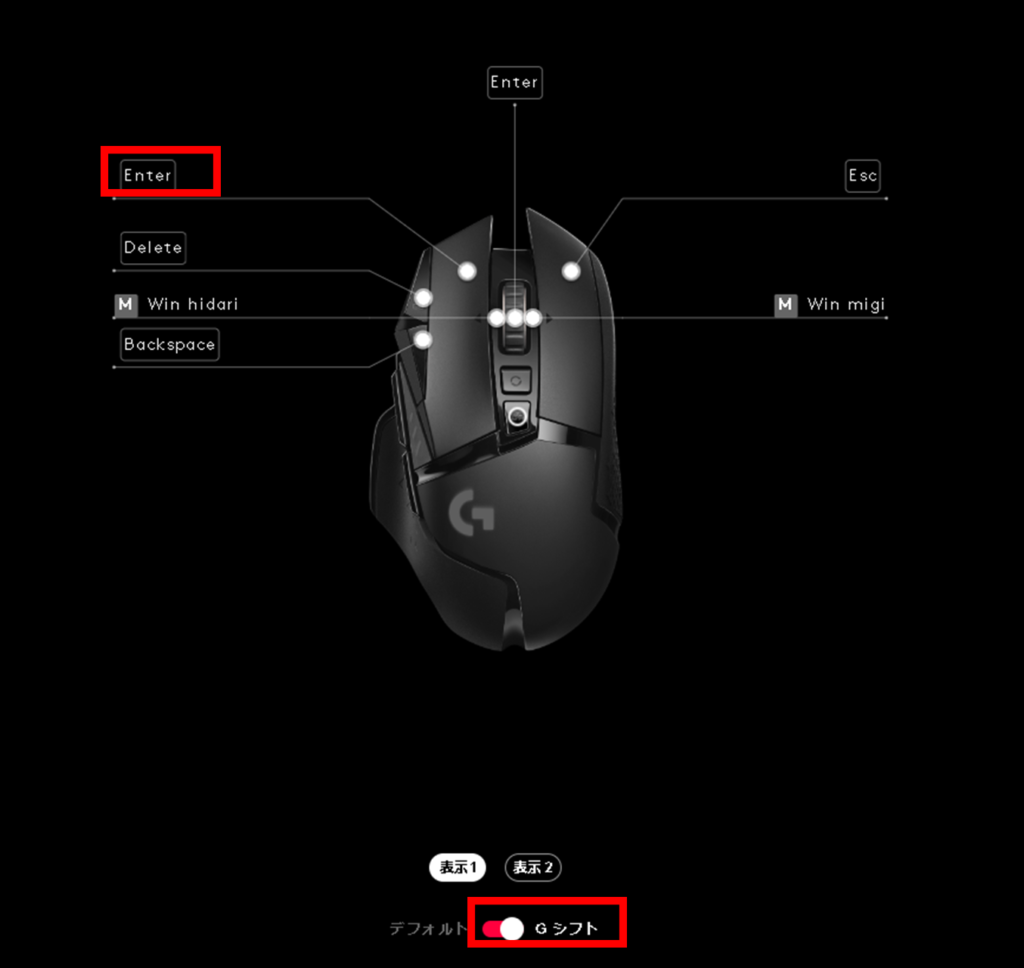
以下画像のようにGシフトモードの左クリックにEnterを割り当て
⇒Gシフトボタンを押しながら左クリック。をするとEnterボタンが押せます。
そのため、割り当て可能なボタンは22個になります。
Gシフトモード設定時の注意事項!!!!!
※Gシフト設定時の注意!
G502マウスのほかに左クリックが出来る手段がない場合、
設定に左クリックが必要のため、
Gシフトの左クリック箇所に、左クリック以外を設定しないでください。
↓具体例:
Gシフトモードの左クリックにEnterを割り当てている場合、
GHUBにて、Gシフトモード設定状態だと、
G502はGシフトを押したままと判定されます。
そのため「G502マウスで左クリックしてもEnterが発生する」ので、Gシフトモードから脱出できません。
「GHUBにて、Gシフトモード設定状態」の具体的イメージ↓

対策としては、以下4点を参考にしてください。
・USBで他のマウスをつないで左クリックする
・キーボードに左クリックボタンを設定しておく
・Gシフトモードの左クリックにクリック以外のボタンを設定しない
・Gシフトモードの他のボタンに左クリックを設定しておく
※筆者はたまたま他のマウスをUSBでつないでいたので回避できました。
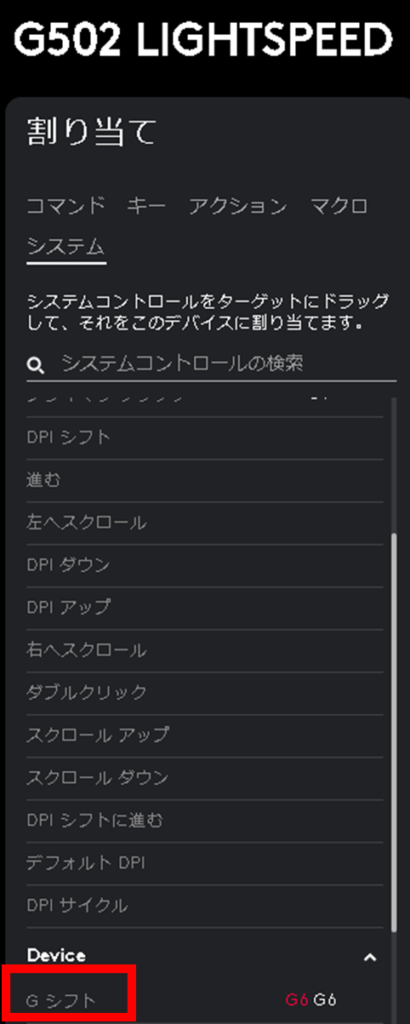
Gシフトモードボタンの場所
なお、Gシフトモードの場所ですが、
Logitech G HUBアプリにて割り当て欄
⇒ システムタブ
⇒ Device
にあります。
まとめ
他にもオンボード多ボタンマウスはありますが、
・会社PCにアプリインストール不要
・ワイヤレス
・ボタンが多い
この三点を満たす物を探すのは苦労しました。
G502はいろいろ使い道があるので、この記事を参考に業務を効率化してみてください!

コメント